
Kennzeichen in Dashcam-Videos online verwischen
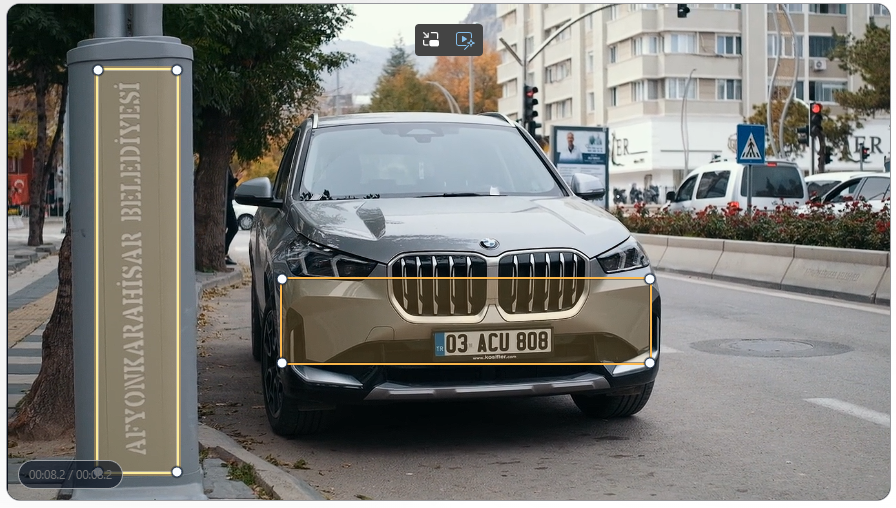
Sichtbare Kennzeichen erkennen und anonymisieren
Verarbeiten Sie den Originalclip und prüfen Sie vor der Veröffentlichung Verkehr, Blendung, Kurven und Frames bei wenig Licht.
Zuverlässige Dashcam-Einstellungen
FaceBlurify enthält ein eigenes Video-Tool für Kennzeichen. Der schnellste Workflow: Clip hochladen, Anonymisierungseffekt wählen und die automatische Kennzeichen-Redaktion ausführen.
Kennzeichen-Tool: /de/tools/blur-license-plates-videos/
Beginnen Sie mit einer kostenlosen Vorschau mit Wasserzeichen von bis zu 15 Sekunden. Prüfen Sie die erkannten Kennzeichen und passen Sie Effekt oder Empfindlichkeit vor dem Export an. Ein Export des gewählten Videobereichs ohne Wasserzeichen erfordert die Anmeldung und bezahlte Videokredite; siehe Preise für Videokredite. Prüfen Sie den vollständig heruntergeladenen Export vor dem Teilen. Wenn Sie den ersten Export für einen zweiten Durchlauf in ein anderes Tool hochladen, werden dafür erneut Videokredite verwendet.
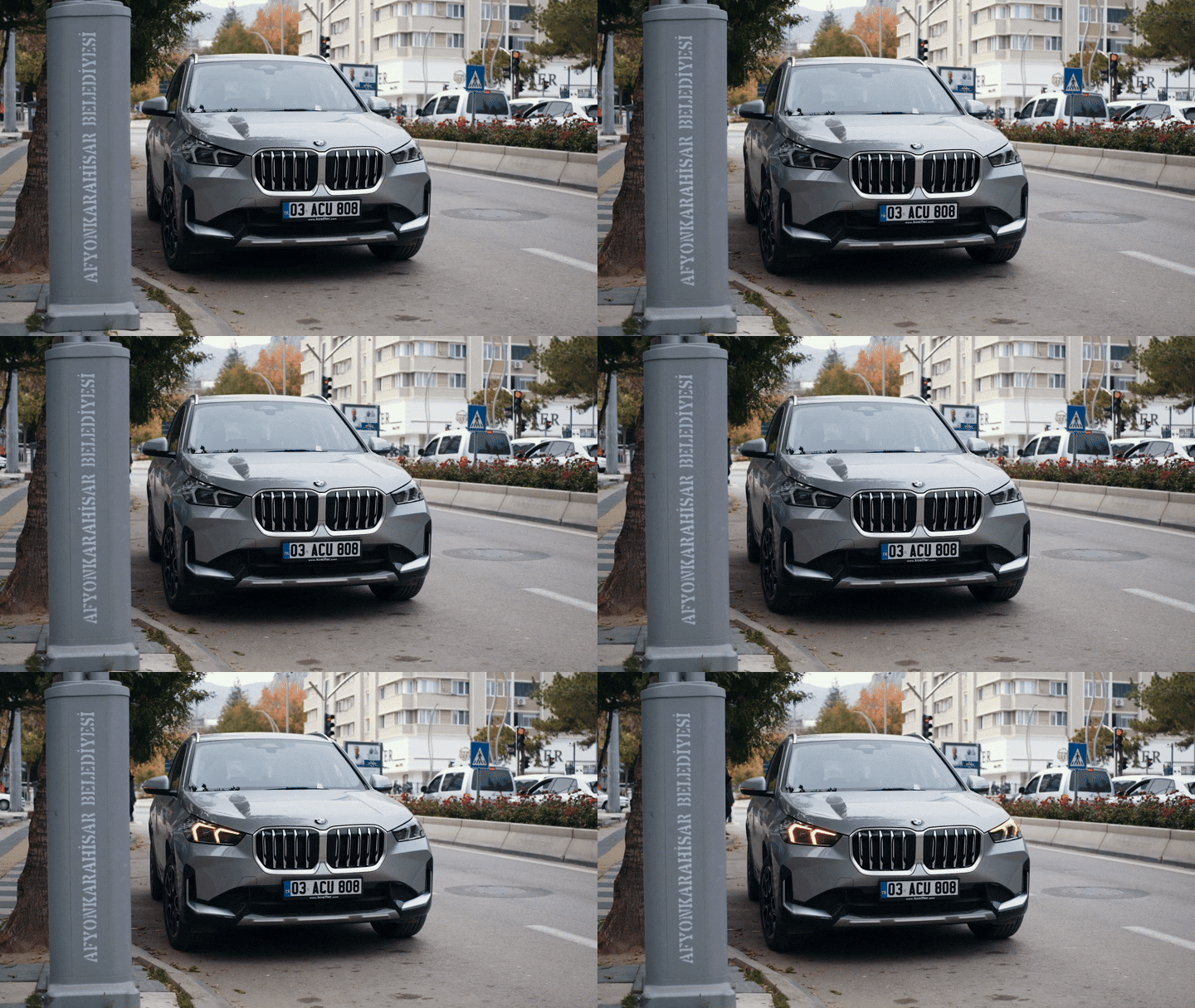
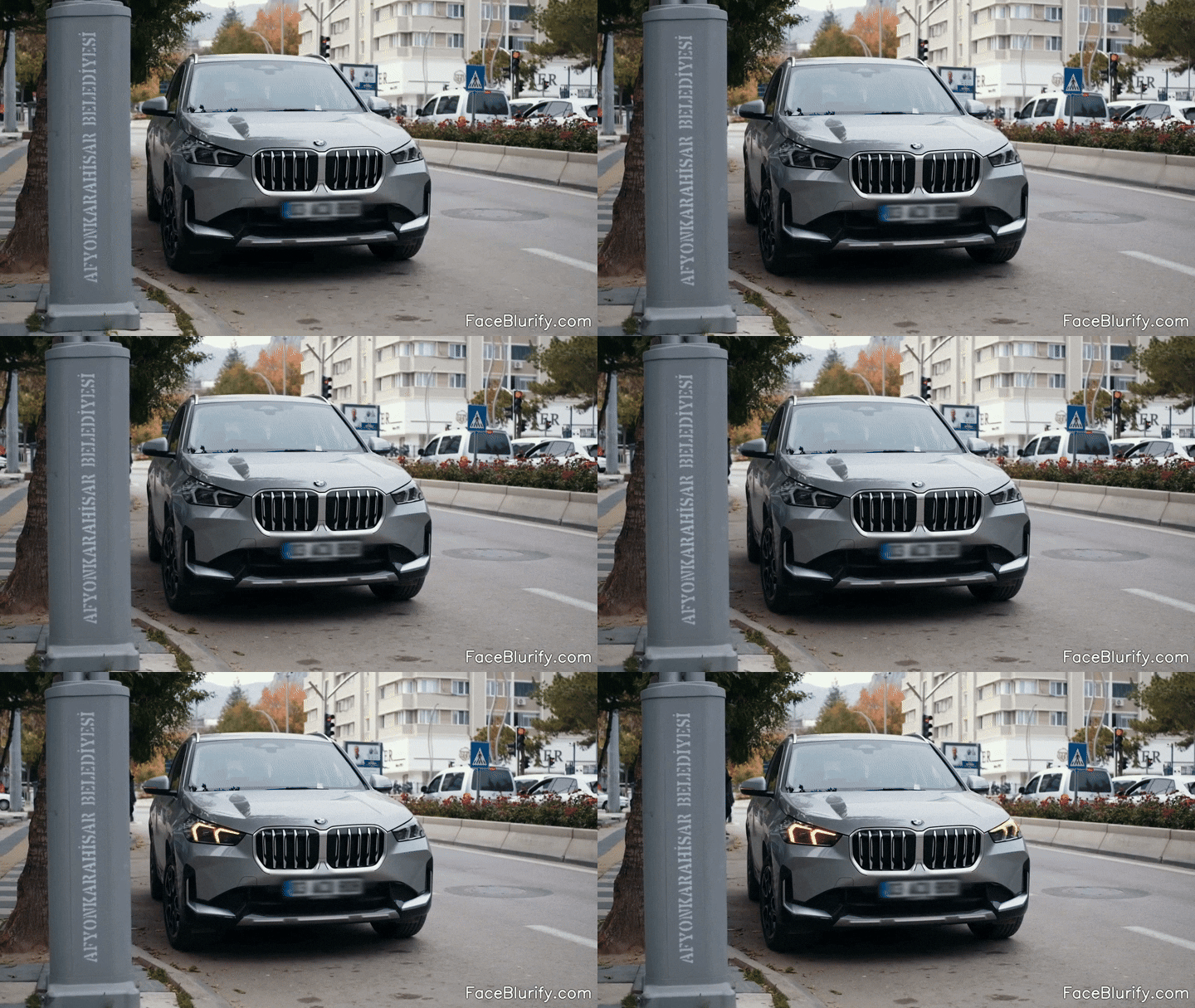
Vorher und nachher
| Vorher | Nachher |
|---|---|
 |  |
Ablauf der Kennzeichen-Redaktion
- Dashcam-Clip hochladen.
- Unschärfe, Mosaik oder Schwarze Box wählen.
- Kennzeichen-Anonymisierung ausführen.
- Ergebnis bei Verkehr, Kurven und wenig Licht prüfen.
- Für einen anderen Look denselben Clip erneut öffnen und mit einem anderen Effekt ausführen.
- Zurücksetzen, wenn Sie von vorn beginnen möchten.
Wofür dieses Tool am besten geeignet ist
- Kennzeichen.
- Sichtbare Kennzeichen an fahrenden oder geparkten Fahrzeugen.
- Dashcam-Clips.
- Aufnahmen von Parkplätzen und Straßen.
Tipps für bewegte Kennzeichen
Dashcam-Clips haben oft Bewegungsunschärfe und Perspektivwechsel. Einige praktische Maßnahmen:
- Abschnitte mit dichtem Verkehr oder Kamerawackeln Frame für Frame prüfen.
- Für die stärkste sichtbare Maskierung erneut mit Schwarze Box ausführen.
- Sehr lange Clips in kürzere Segmente teilen, wenn sich die Verkehrsszene stark verändert.
Wenn die Maske über einem Kennzeichen bei Bewegung verschwindet oder flackert, hilft die Anleitung zu übersehenen Kennzeichen und lückenhaften Masken.
Bei Bedarf mit Gesichts-Anonymisierung kombinieren
Sind Personen sichtbar, führen Sie die Gesichts- oder Ganzkörper-Tools separat aus und prüfen Sie anschließend sowohl Gesichter als auch Kennzeichen. Manuelle Zonen helfen weiterhin bei Bildschirmen, Ausweisen, Logos oder Spiegelungen, die einen separaten Durchlauf benötigen.
Kurze Prüf-Checkliste
- Bei Kurven, Bremsen und Kamerawackeln Frame für Frame prüfen.
- Erste und letzte Frames des zugeschnittenen Bereichs prüfen.
- Bestätigen, dass der Export nach Plattformkomprimierung korrekt aussieht.
Verwandte Anleitungen
- Gesichter und Kennzeichen im selben Video verwischen
- Kennzeichen vor dem Hochladen eines Videos verwischen
- Gesichter nur in einem Teil eines Videos verwischen
- Selektiver Unschärfe-Workflow
- Best Practices für die Video-Anonymisierung
- Erkennung hat jemanden übersehen? Lösungen
FAQ
Kann ich Effekte wechseln, ohne erneut hochzuladen?
Ja. Öffnen Sie denselben Clip in der Ergebnisansicht erneut und führen Sie ihn mit einem anderen Effekt aus.
Eignet sich dieser Workflow für den Umgang mit rechtlichen Beweismitteln?
Er ist operativ nützlich, doch rechtliche Anforderungen unterscheiden sich je nach Rechtsraum und Verfahren.