
Alle außer Ihnen in einem Video verwischen (selektive Gesichtsunschärfe)
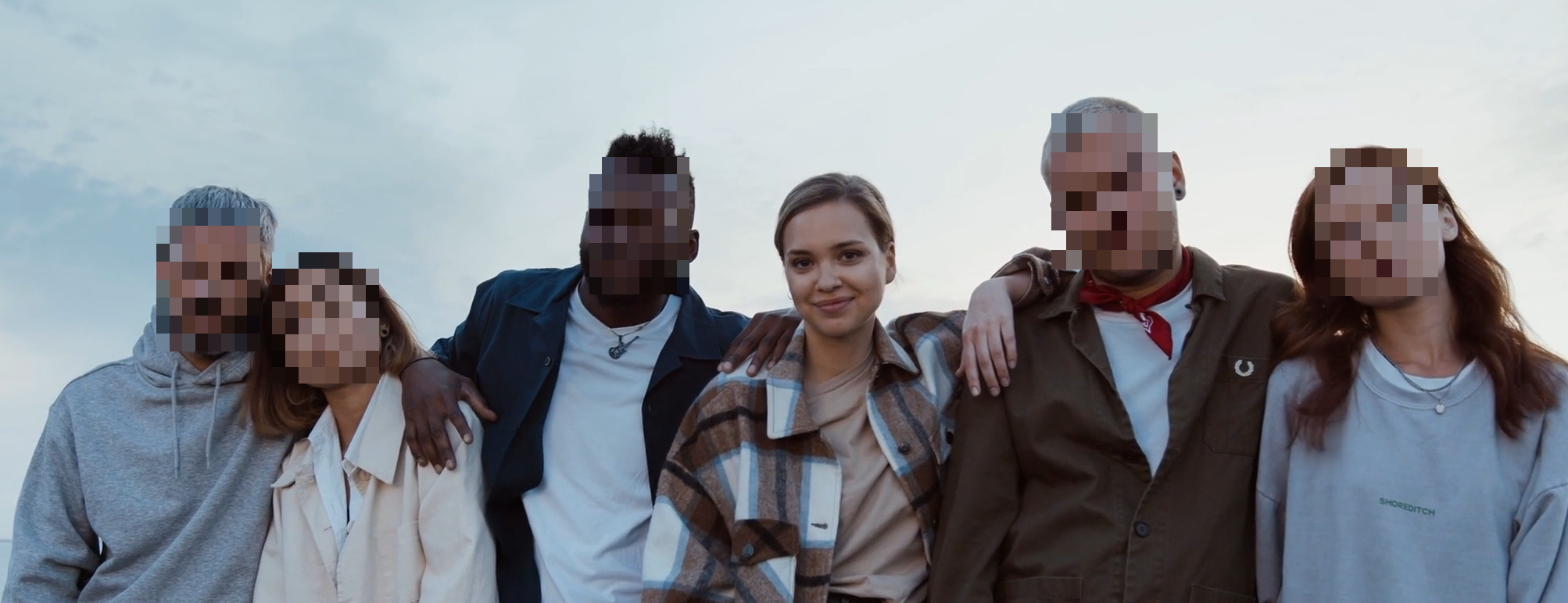
Sich selbst sichtbar lassen und alle anderen verwischen
Selektiven Workflow ausführen, Identitäten prüfen und eine saubere Version mit optionalem Originalton exportieren.
Beste Einrichtung für diesen Workflow
Selektive Unschärfe ist der passende Workflow, wenn eine Person sichtbar bleiben soll, während alle anderen anonymisiert werden. Typische Fälle sind Creator-Videos, private Aufnahmen, Schulungsclips und Interviews, bei denen der Sprecher klar bleibt, Passanten aber nicht.
Was selektive Unschärfe macht
Statt alle Gesichter zu verwischen, analysiert der selektive Modus zuerst den Clip, gruppiert Erkennungen zu Identitäten und lässt Sie entscheiden, wer sichtbar bleibt und wer verwischt wird.
Tool: /de/tools/blur-faces-videos/
Schritt-für-Schritt-Workflow
- Video hochladen.
- Gesichter einzeln auswählen wählen.
- Einen Zuschnittbereich festlegen, wenn nur ein Teil des Clips benötigt wird.
- Ausgewählten Clip analysieren anklicken.
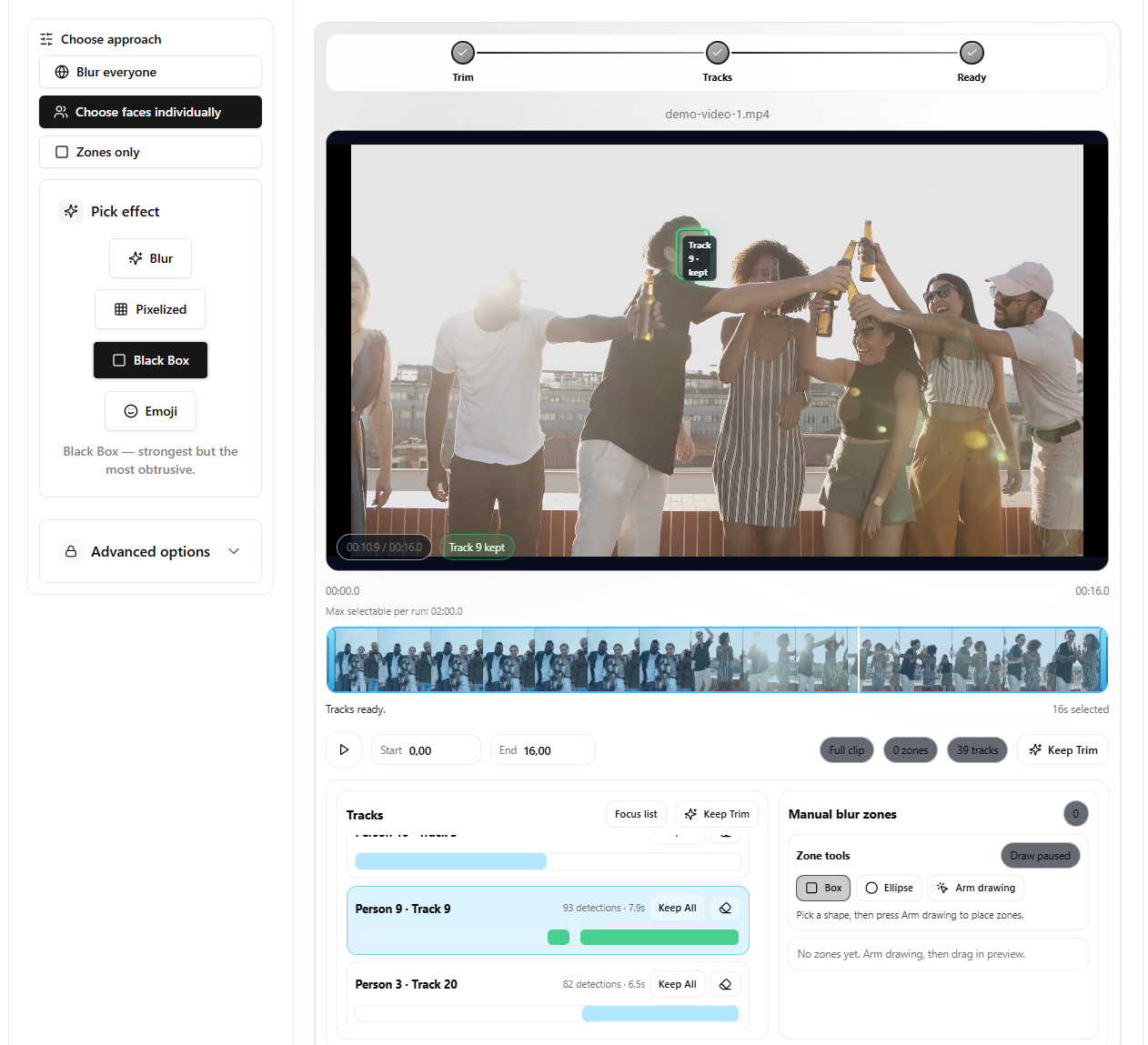
- Erkannten Identitäten prüfen und die sichtbar bleibende Person behalten.
- Anonymisierungseffekt für alle anderen auswählen.
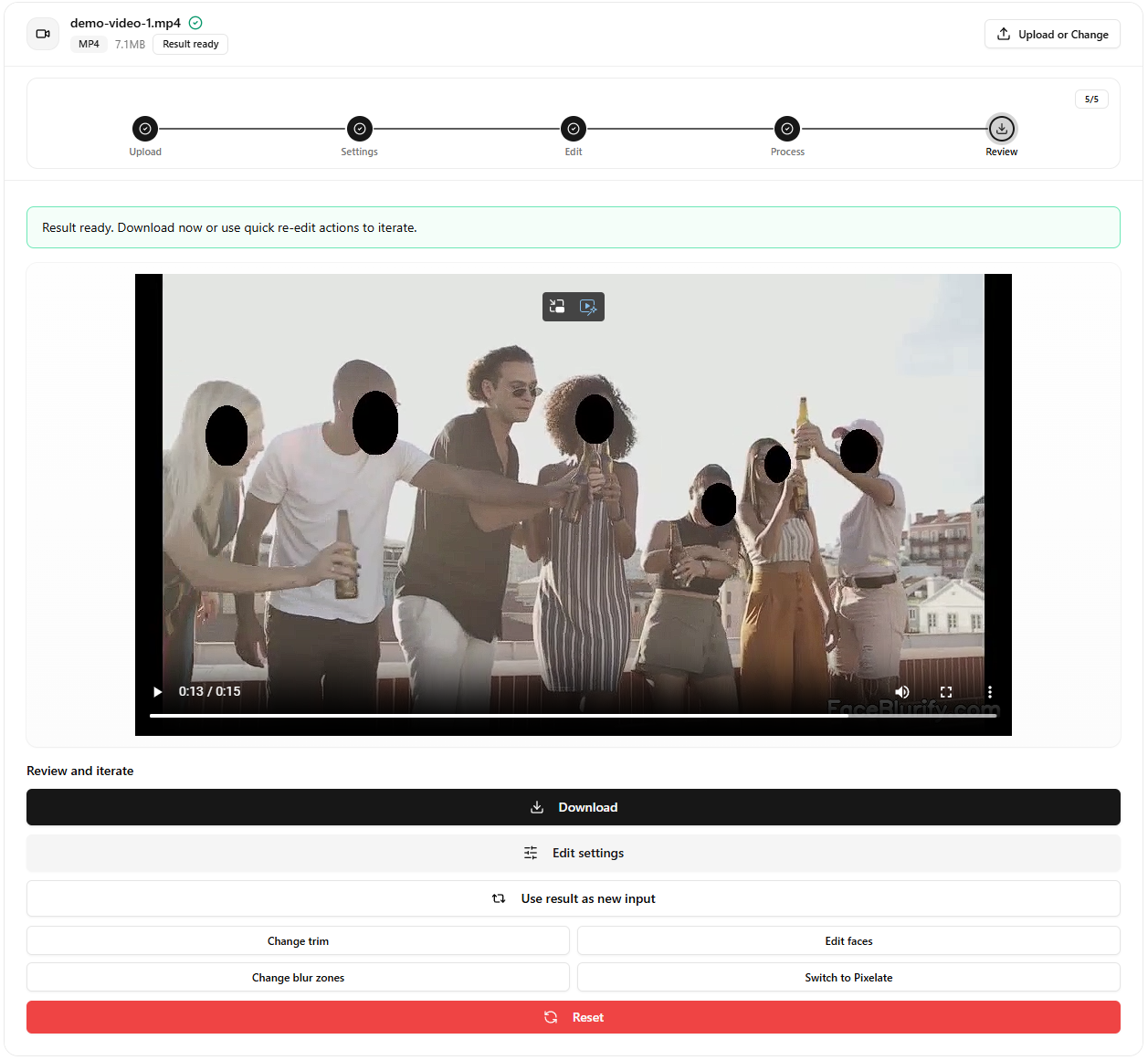
- Anwenden und finale Ausgabe prüfen.
Beste Starteinstellungen
- Effekt: Pixelisiert für starken Datenschutz.
- Audio behalten: aktiviert, wenn Dialog wichtig ist.
- Zuerst zuschneiden: nur den benötigten Bereich analysieren, damit die Läufe schneller sind.
Wann der selektive Modus besser ist als Alle verwischen
Wählen Sie den selektiven Modus, wenn:
- Ein Presenter sichtbar bleiben soll.
- Bekannte Teilnehmende sichtbar bleiben müssen, Passanten aber verborgen werden sollen.
- Sie feine Kontrolle pro Person oder Segment wünschen.
Häufige Stolperfallen
- Lange Clips ohne Zuschnitt ausführen, obwohl nur ein kurzer Abschnitt nötig ist.
- Einen zu weichen Effekt für öffentliche Social-Verteilung verwenden.
- Die Abschlussprüfung nach der Ausgabe-Komprimierung überspringen.
Verwandte Anleitungen
- So funktioniert die Identitätsgalerie
- Originalton beim Verwischen eines Videos behalten
- Erkennung hat jemanden übersehen? Schnelle Lösungen
FAQ
Kann ich mehr als eine Person sichtbar lassen?
Ja. Der selektive Modus unterstützt mehrere Entscheidungen zum Behalten.
Kann ich nur einen Zeitbereich verwischen?
Ja. Zuerst zuschneiden, dann den ausgewählten Bereich analysieren.
Ist der selektive Modus langsamer als Alle verwischen?
Meist ja, weil zuerst eine Analysephase ausgeführt wird.
Kann ich weiterhin manuelle Zonen verwenden?
Ja. Zonen eignen sich für Nicht-Gesichtselemente wie Ausweise, Bildschirme, Logos oder Spiegelungen. Für lesbare Kennzeichen ist das spezielle Kennzeichen-Tool in der Regel die bessere Wahl.