
So funktioniert die FaceBlurify-Identitätsgalerie: Analysieren, prüfen, behalten, verwischen
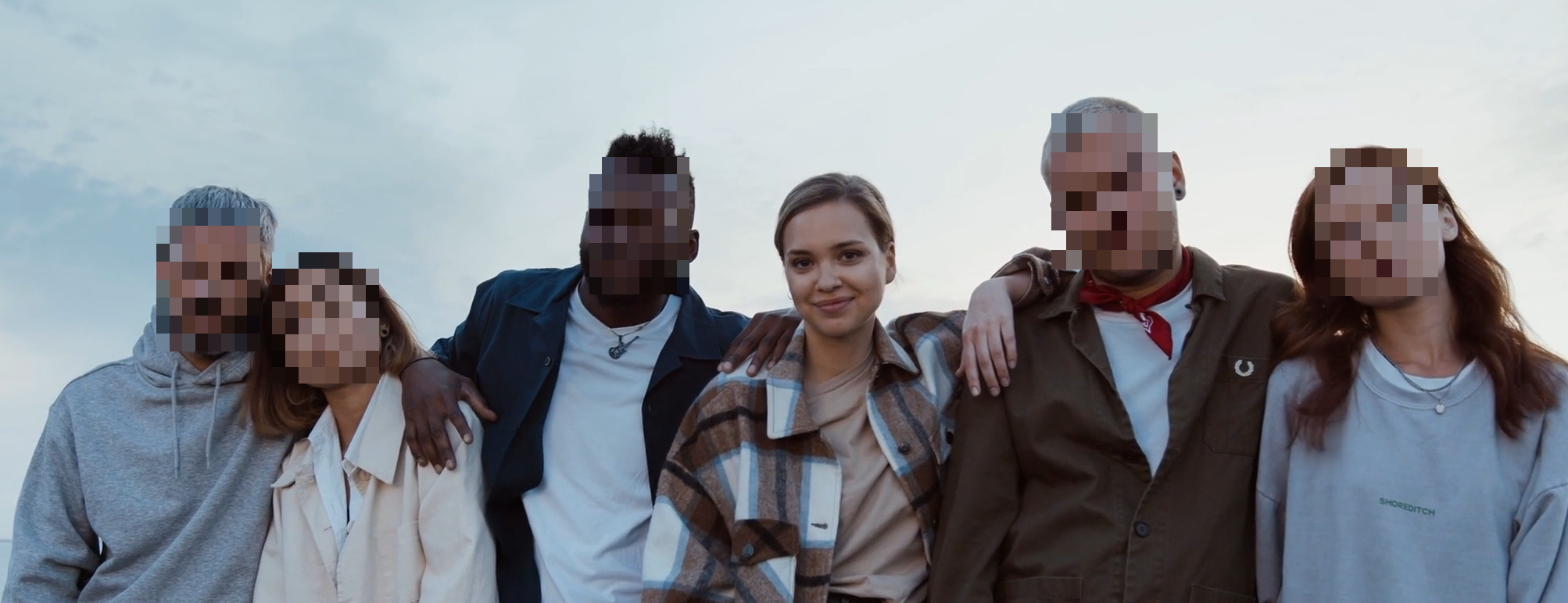
Mit der Identitätsgalerie sich selbst sichtbar lassen und alle anderen verwischen
Clip analysieren, gruppierte Identitäten prüfen und für jede Person klar entscheiden: behalten oder verwischen.
Beste Einrichtung für diesen Workflow
Die Identitätsgalerie ist der Kern der selektiven Anonymisierung. Sie wandelt rohe Erkennungen in eine einfache Entscheidungsoberfläche um: Wählen Sie, welche Identitäten sichtbar bleiben und welche anonymisiert werden.
Selektiven Workflow nutzen: /de/tools/blur-faces-videos/
Das 2-Stufen-Modell
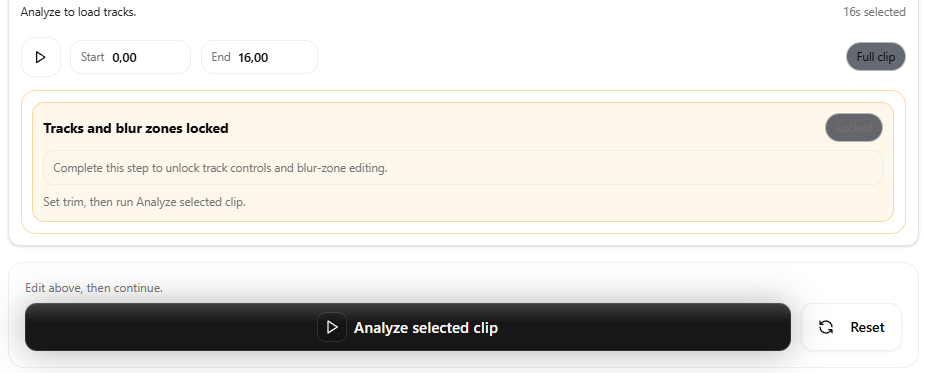
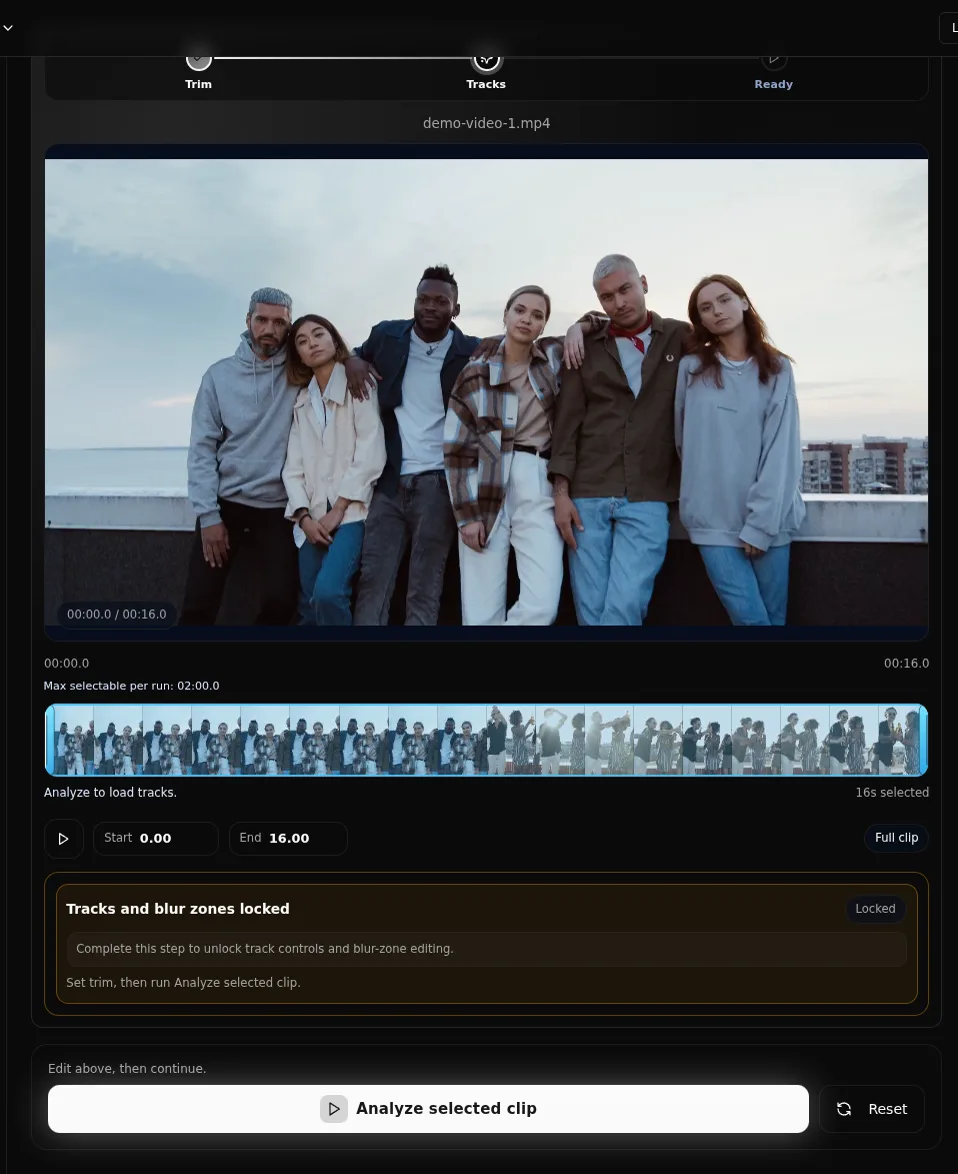
- Analysephase: Personen über die Zeit erkennen und gruppieren.
- Anwendungsphase: Ihre Regel zum Behalten/Verwischen beim Output-Rendering durchsetzen.
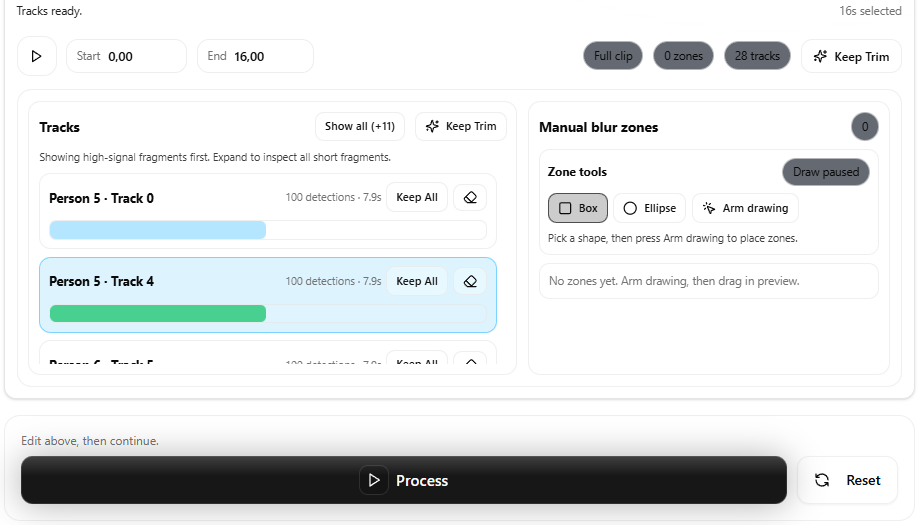
So bleiben Entscheidungen explizit und reproduzierbar.
Warum das besser ist als manuelle Bearbeitung Frame für Frame
- Schneller bei langen Clips.
- Konsistenter bei Szenenwechseln.
- In Team-Workflows leichter zu erklären.
Praktische Stellschrauben
Bei der Analyse sind zwei Einstellungen besonders wichtig:
- Frame-Stride: Niedrigere Werte erhöhen die Qualität der Abtastung.
- Ähnlichkeitsschwelle: Steuert, wie streng Erkennungen gruppiert werden.
Werden Identitäten zu stark getrennt, lockern Sie die Ähnlichkeit leicht. Werden sie falsch zusammengeführt, stellen Sie sie strenger ein.
Häufige Probleme bei der Identitätsgruppierung lösen
Eine Person erscheint als mehrere Identitäten (Trennung)
- Auf ein kürzeres Segment mit konsistentem Licht zuschneiden.
- Frame-Stride für dichtere Abtastung verringern.
- Ähnlichkeit leicht lockern und Analyse erneut ausführen.
Mehrere Personen werden zu einer Identität zusammengeführt
- Ähnlichkeit strenger einstellen und den Problemabschnitt erneut analysieren.
- Selektiven Workflow bevorzugen und Kreuzungen sorgfältig prüfen.
- Bei Menschenmengen für Weitwinkelaufnahmen Ganzkörper-Anonymisierung erwägen.
Regelmodell Behalten/Verwischen
- Standardmäßig werden normalerweise alle erkannten Identitäten verwischt.
- Ausgewählte Personen bei Bedarf auf behalten umstellen.
- Analyse nur erneut ausführen, wenn die Gruppierungsqualität nicht akzeptabel ist.
Checkliste zur Qualitätssicherung
- Prüfen, ob jede Karte der Galerie zur beabsichtigten Person gehört.
- Übergänge prüfen, bei denen sich Personen kreuzen.
- Finale Ausgabe auf übersehene Gesichter bei wenig Licht oder Profilansichten prüfen.
Wo es in der Produktion passt
Die Identitätsgalerie eignet sich besonders für:
- Creator- und Interviewmaterial.
- Teamprüfungen, bei denen ein Sprecher sichtbar bleibt.
- Bearbeitungen mit hohen Compliance-Anforderungen, die nachvollziehbare Entscheidungslogik benötigen.
Verwandte Anleitungen
- Alle außer Ihnen verwischen
- Best Practices für die Video-Anonymisierung
- Erkennung hat jemanden übersehen? Lösungen
- Gesichtsunschärfe vs. Ganzkörper-Anonymisierung
FAQ
Funktioniert die Identitätsgalerie bei Menschenmengen?
Ja, doch Menschenmengen profitieren oft von niedrigerem Frame-Stride und einer sorgfältigen Abschlussprüfung.
Kann ich Entscheidungen nach der Analyse ändern?
Ja. Sie können Entscheidungen zum Behalten/Verwischen vor dem Anwenden ändern.
Ist das dasselbe wie Ganzkörper-Anonymisierung?
Nein. Die Identitätsgalerie ist ein Workflow für Gesichtsidentitäten. Ganzkörper ist ein separates Anonymisierungsziel.